
语法学习
语法模式用来看懂一句英文是怎么搭起来的,并针对这句做几道练习。它不批改作文,也不代替写作模式里的语法检查。
适合这些时候打开:
- 阅读或视频里有一句读得懂词、读不懂结构
- 想确认主语、谓语、从句各在哪里
- 想就这一句做成分、强调或改写练习
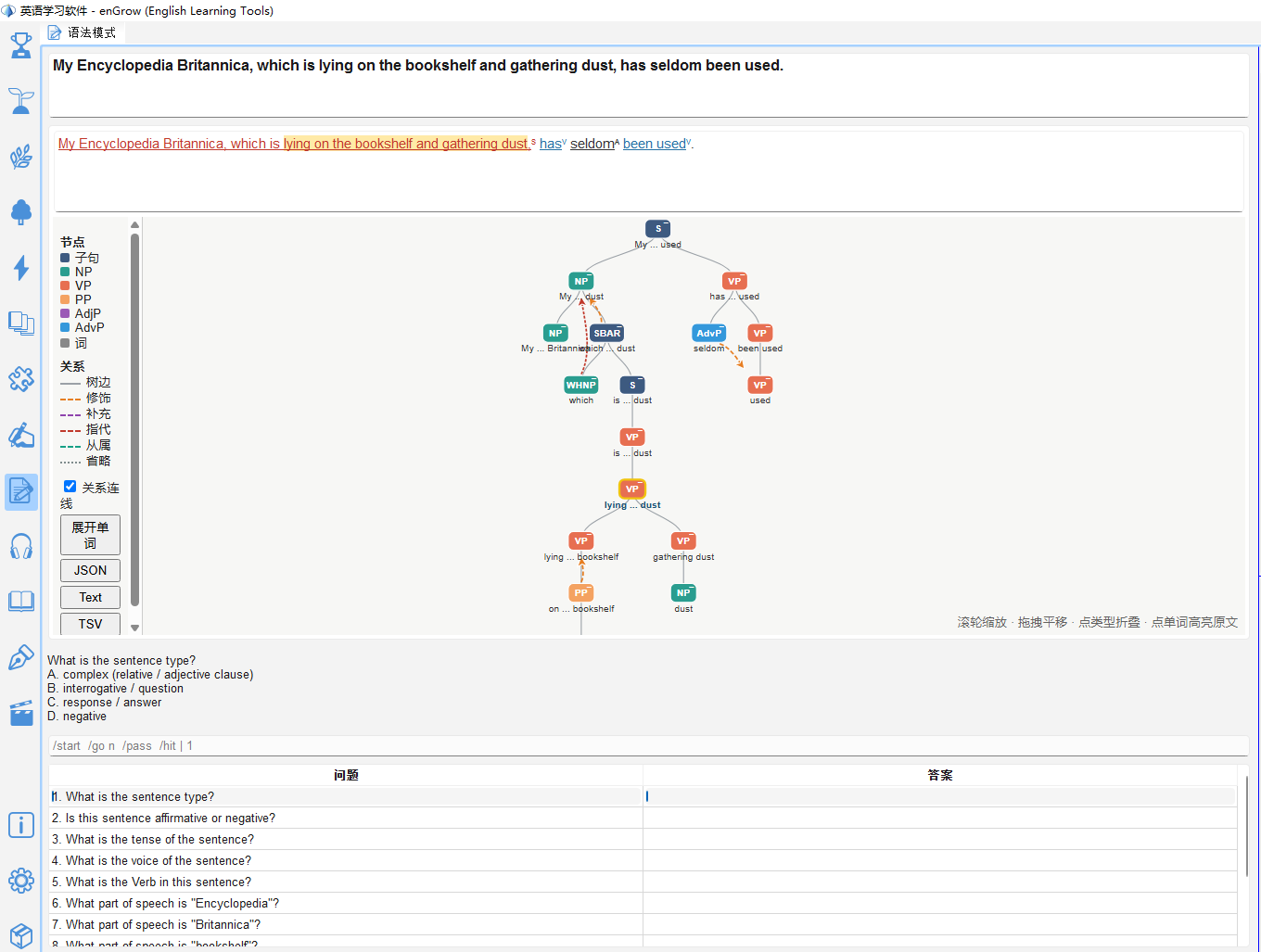
20.1 打开语法模式
点击工具栏的 📝 语法模式。界面只留下语法面板:左侧为句子和句法树,右侧是语法规则。
20.2 分析一句
- 在最上面的句子框里输入或粘贴一句英文
- 按
Enter开始分析 - 一句里要换行时用
Shift+Enter,不要用Enter
一次粘贴了好几句时,只分析第一句。想看下一句,把那一句单独放进句子框再按 Enter。
分析之后你会看到:
- 原句上的成分下划线(主语、谓语、宾语等)
- 一棵可以点击的句法树
- 句子不完整或有歧义时,原文下方的提示

树上的字母是成分名称,不是要你背的缩写表。常用的有:
点树上的一块,原文里对应的字会高亮。鼠标停在节点上,可以看到更短的说明。看不懂这条规则时,点成分名称或右边的规则,打开对应章节。

20.3 做这句的练习
分析完成后,中间的问答条会出现题目。题目是英文。
- 在问答条里作答,按
Enter提交 - 你的答案里包含标准答案就算对,不必一字不差
- 历史表记下这道题。双击一行可以再打开相关规则
题目可以按类型过滤,只练你现在需要的一种:
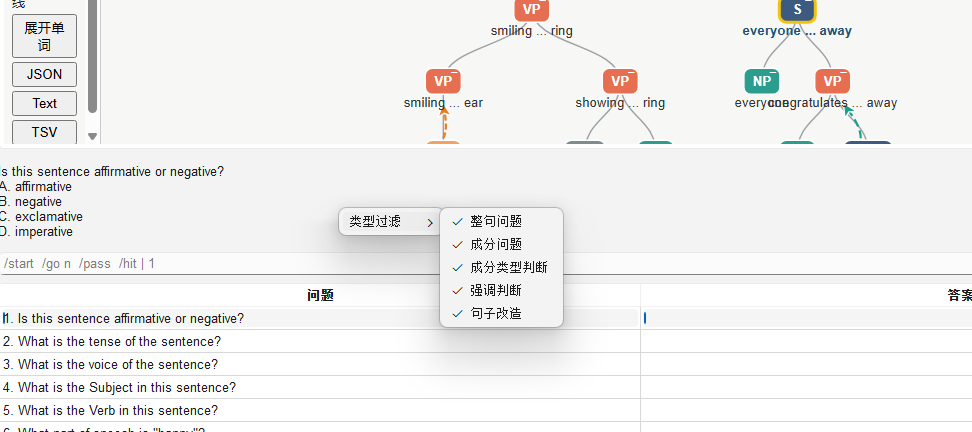
问答条也接受这几条指令,打完按 Enter:
20.4 从阅读或视频把句子送过来
不必自己粘贴。
- 阅读练习里,在卡住的句子上使用「语法分析」,会切到语法模式,并只分析那一句
- 写作结果里,对正文使用「语法分析」,同样只送那一句
送来的如果是一整段,语法模式仍然只取第一句。
20.5 常见问题
树上几乎是空的,或提示缺少模型
句法树依赖本机的语法模型。提示里若写未检测到模型,树会是简化结果,练习题也可能不完整。这不是你的句子写错了。
过滤之后没有题目
换一个过滤类型,或重新按 Enter 分析。有的句子在某种题型下确实出不了题。
我想检查自己写的整段有没有语病
用写作模式里的「语法检查」。语法模式只讲解和练习一句的结构,不在正文上画语病。