
阅读练习
阅读练习模式用来在一篇适合你当前词量的短文上练两件事:限时抓住大意,以及慢速阅读, 并消化卡住的词和句子。该模式下, 会自动从相关网站拉取科学,商业, 生活, 健康, 文化等等领域的英文文章, 并根据你掌握的词汇量动态计算和选取后, 作为阅读训练的素材. 以保证阅读训练过程, 有一定难度, 但又不会太难.
- 泛读:按你设定的速度限时读完,再回答几个理解问题
- 精读:不限那几分钟的倒计时,读的时候可以查词、把句子送去语法分析
一篇练习通常在 150 到 800 个英文词。太短或太长的粘贴文章仍能打开,但会提示超出练习篇幅。
22.1 今天读什么
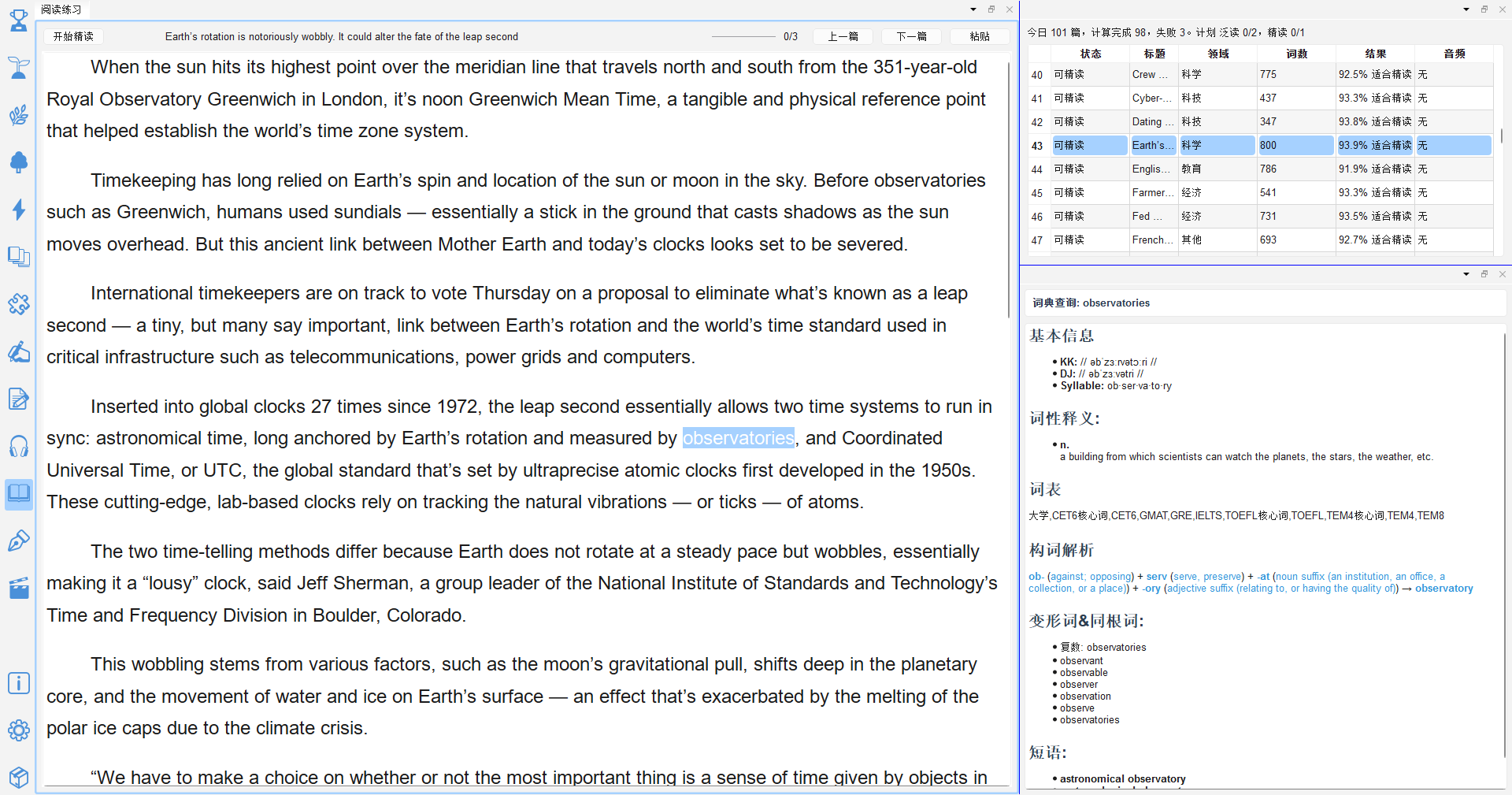
点击工具栏 📖 阅读模式。
左边是今日列表,右边是文章。进入之后:
- 今天已经有篇目,就接着用,不会把算过的难度再算一遍
- 今天还没有篇目,就按学习计划里勾选的栏目下载,下完一篇就出现一行
表上的状态只有这些:下载中、待计算、计算中、可泛读、可精读、偏难、失败。
双击还没算完的行不会打开文章,会弹出这一行的状态或失败原因。
结果列里的百分比是覆盖率:以你现在的词表看,这篇文章里有多少词你已经认识。认识包括熟词、你标过删除的词,以及功能词、数字、专名。覆盖率高,读起来更轻松;低则更适合精读,或先标生词再换一篇。
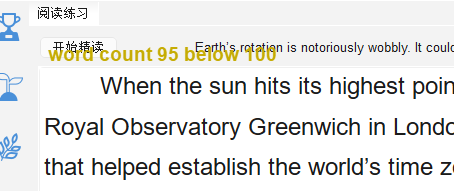
学习计划里的默认大致是:泛读希望覆盖率约 95%,精读约 90%。你可以按自己的感觉改。改完考试词表或刚标了一批生词、熟词之后,在失败或待计算的行上右键「重新计算」,不要指望整张表自动重算。
今日列表右键还可以:
- 只看今日、只看可阅读、只看失败
- 按领域过滤
- 从今日移除(文件还在,明天可能再出现)
- 清理历史记录(已下载的文章和答题记录会删掉,你粘贴的短文不删)
列表有焦点、并且不在泛读计时中时:Enter 打开,Ctrl+R 重新计算,Delete 从今日移除。
22.2 泛读:先限时读懂大意
- 打开一篇「可泛读」
- 点「开始泛读」
- 时间按篇长和目标速度估算,大约夹在 3 到 8 分钟。目标速度默认每分钟 150 词
- 计时期间不要查词典。上一篇、下一篇、粘贴都会暂时不能用
- 读完点「读完」。时间到会提示「时间到」,也进入后面的问题
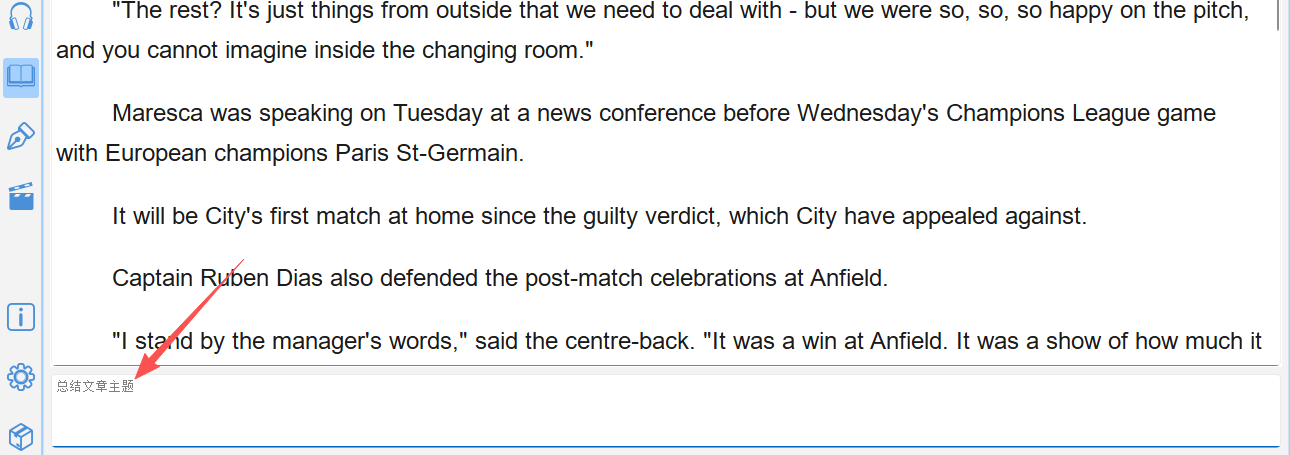
问题在文章底部同一个输入框里,一次一题,例如话题、作者观点、依据、你自己的态度。占位文字就是当前要写的那一题。写完按 Ctrl+Enter。答完后这一篇标题变绿。
泛读时允许写中文。这里要的是你有没有抓住意思,不是英文写作。英文写作去写作模式。
22.3 精读:把卡住的地方送走
可精读或偏难的篇,点「开始精读」。时间显示的是你已经用了多久,不是倒计时。
读的时候:
- 单击一个词可以查词典
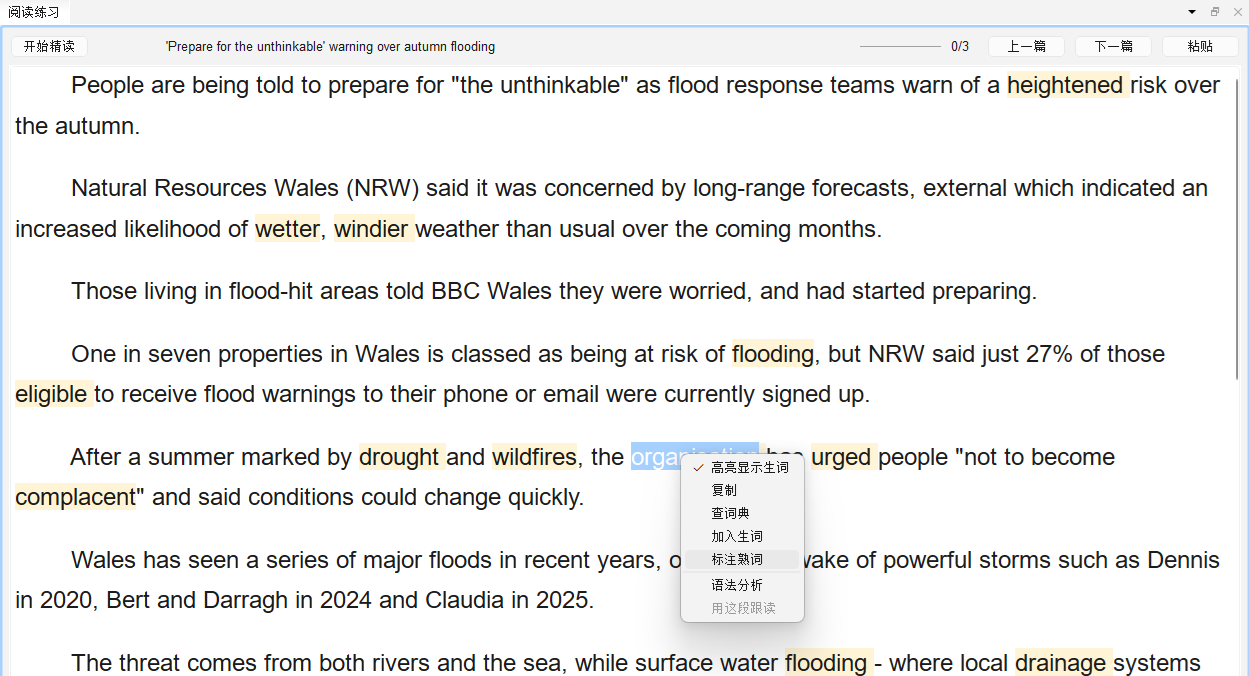
Ctrl+H高亮生词,方便看这篇卡在哪些词上- 右键句子可以做语法分析,软件会切到语法模式,只分析那一句
- 若这篇已经有对应的跟读区段,右键可以跳到影子听读。只有音频文件、还没做成区段时,跟读入口不会出现
生词仍进你平时的单词复习,阅读模式不另排一套复习。
22.4 自己有一篇短文
文章工具条上的「粘贴」可以贴进外部短文。粘贴的篇没有栏目、没有听力、通常也没有现成理解题。打开后仍会按你的词表估算难不难。词数不在 150–800 时可以读,请留意篇幅提示。
上一篇、下一篇会在还没读过的可阅读篇里换一篇,尽量不连着打开同一来源、同一领域。
22.5 每天读几篇
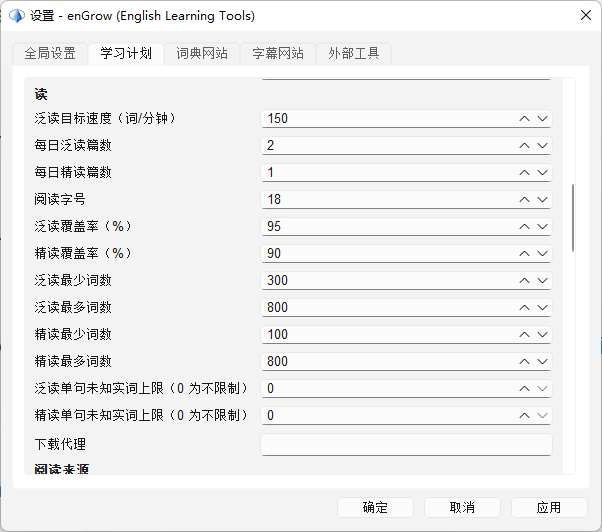
打开设置里的学习计划,找到「读」:
完成数到了,列表上方会写今日泛读或精读已完成。多下来的篇仍可以打开,当作备选。
22.6 常见问题
列表是空的,或总状态写正在下载
先确认学习计划里至少勾了一个栏目。一篇落地后就会出现,不必等全部下完。
结果写「覆盖率不可用」
本机用来分句和认词的模型没有加载成功。这篇暂时分不出该泛读还是精读。右键重新计算前,先确认软件能正常查词。
偏难还要不要读
可以。偏难表示以你现在的词量会频繁卡词。要么精读并标生词,要么换一篇可泛读的。不要在泛读倒计时里硬啃偏难的篇。
有音频,阅读里却不能播放
阅读模式不放录音。要跟读,请到播放器里把这段做成区段,再从影子听读进入。