
写作练习
写作练习模式用来帮你按天把写作做完。它注重通过英语表达积累写作能力, 不打分,不写评语,也不判断你有没有用上目标词。也就是说句子好不好,靠你自己改,和语法检查画出的语病。也不建议一开始就追求完美, 更多是表达, 积极的表达, 进行表达积累.
点击工具栏 ✒️ 写作模式。整个面板只有三行:上面是当天的写作结果,中间是按钮,下面是键入框。
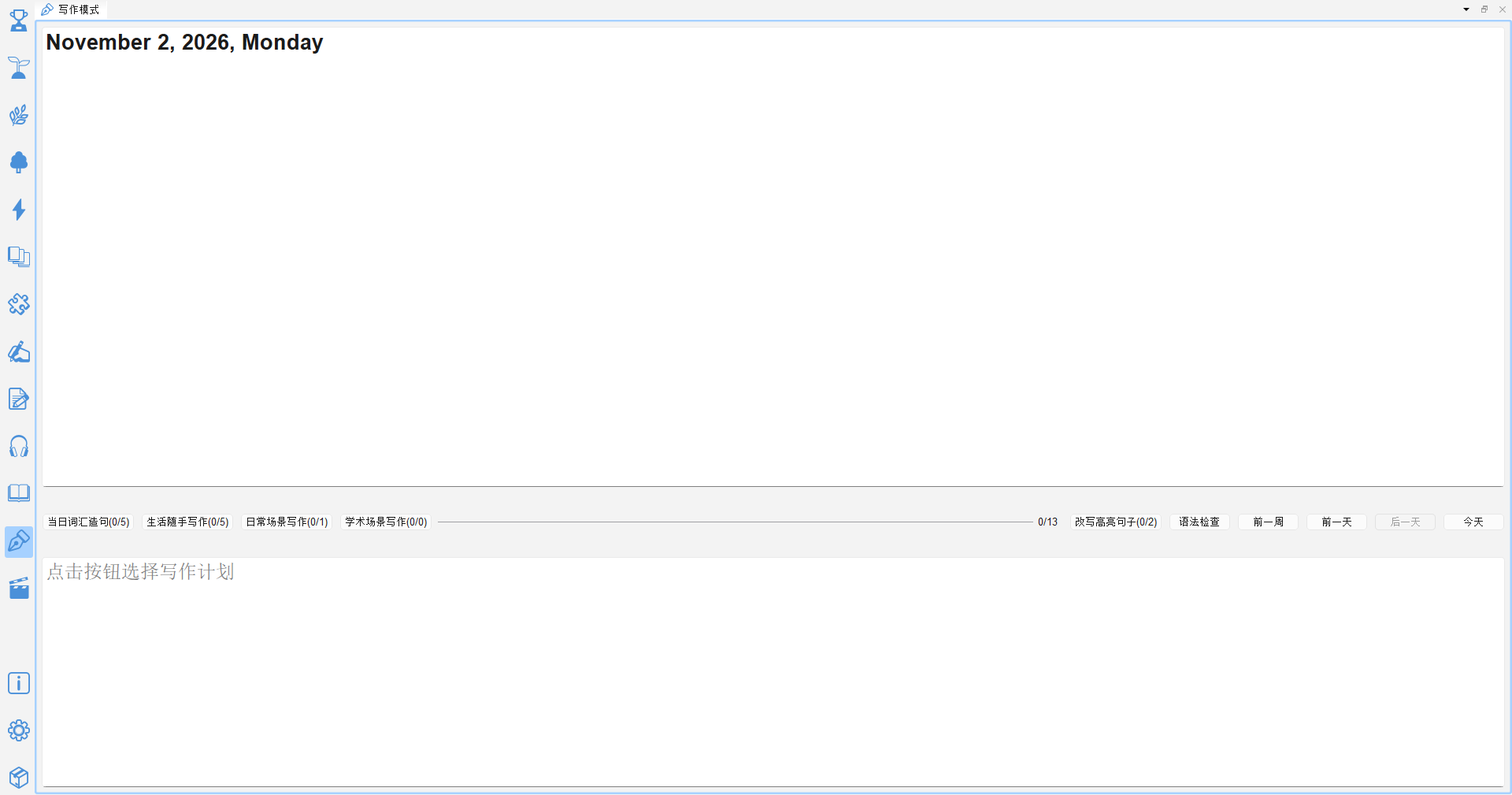
结果区第一行是正在查看的那一天,例如 September 27, 2026, Sunday。还没写过也会显示这一行。
23.1 一天怎么练
中间按钮上的数字是 已完成/计划数,例如 当日词汇造句(2/5)。计划数在学习计划的「写」里改。某一项设成 0,按钮还在,你可以点进去写,但不会被算进今天的进度,也不会自动进入。
建议的一天(也可以随时改点别的按钮):
- 当日词汇造句
- 生活随手写作
- 日常场景写作
- 学术场景写作
- 改写高亮句子
从按钮点进去之后,写完按 Ctrl+Enter 提交。这一项还没写够时,会自动打开下一条;这一项写够了,会自动进入下一项。按 Esc 会保存草稿并停住,不自动进入下一项。
没有正在写的条目时,键入框是只读的,打不进字。先点一个写作按钮。

23.2 用今天的词造句
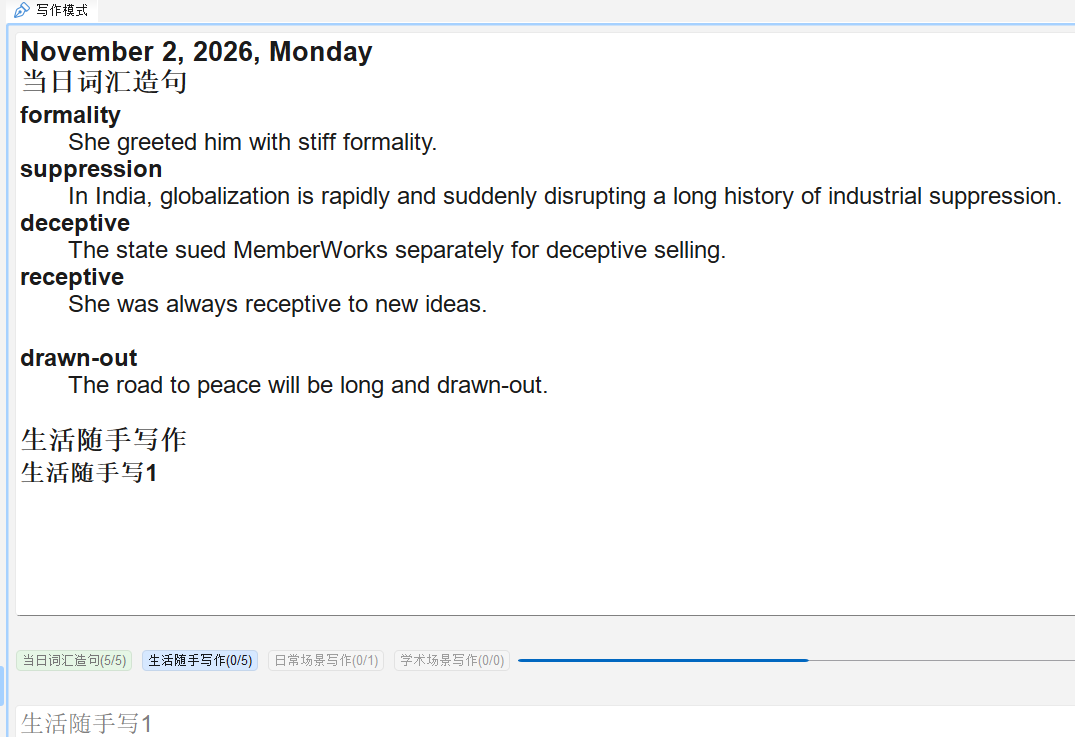
点「当日词汇造句」。键入框的提示就是要你用的那个词。词来自目标词表今天的复习计划,并且:
- 只用你标过的生词和熟词
- 优先权重更高的词;权重相同则随机
- 今天已经用来造过句的词不会再出现
- 计划里这类词不够 5 个时,今天的造句计划会缩小,而不是用未标注的词凑数
- 一个词都没有时,这一项视为已经完成,不必硬写
软件不检查你的句子里有没有真的写下这个词。
23.3 随手写和场景写
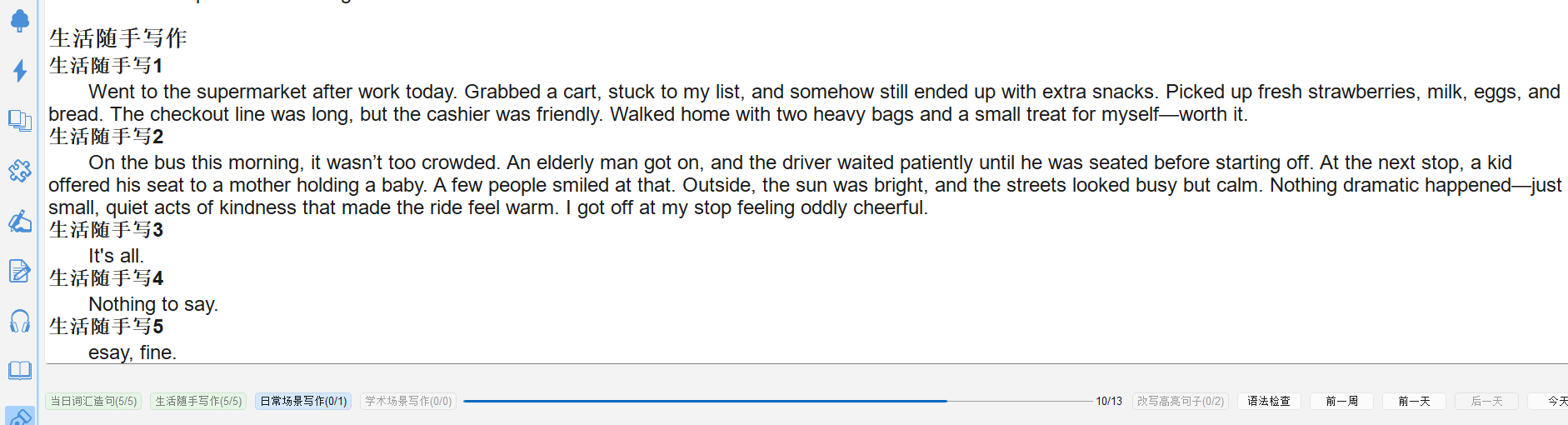
生活随手没有题目,提示是「生活随手写1」这种序号。写今天发生的事即可。
日常场景和学术场景的提示是分类路径和建议词数,例如:
日常场景 / 出行 / 一次出行 · 建议 150 词
建议词数只是提醒。写不到也可以 Ctrl+Enter 提交。学术场景默认每天 0 篇,所以不会自动要求你写;想练议论文时自己点按钮。
场景是固定分类,不是软件现编的问答题。
23.4 改写一句已经写过的话
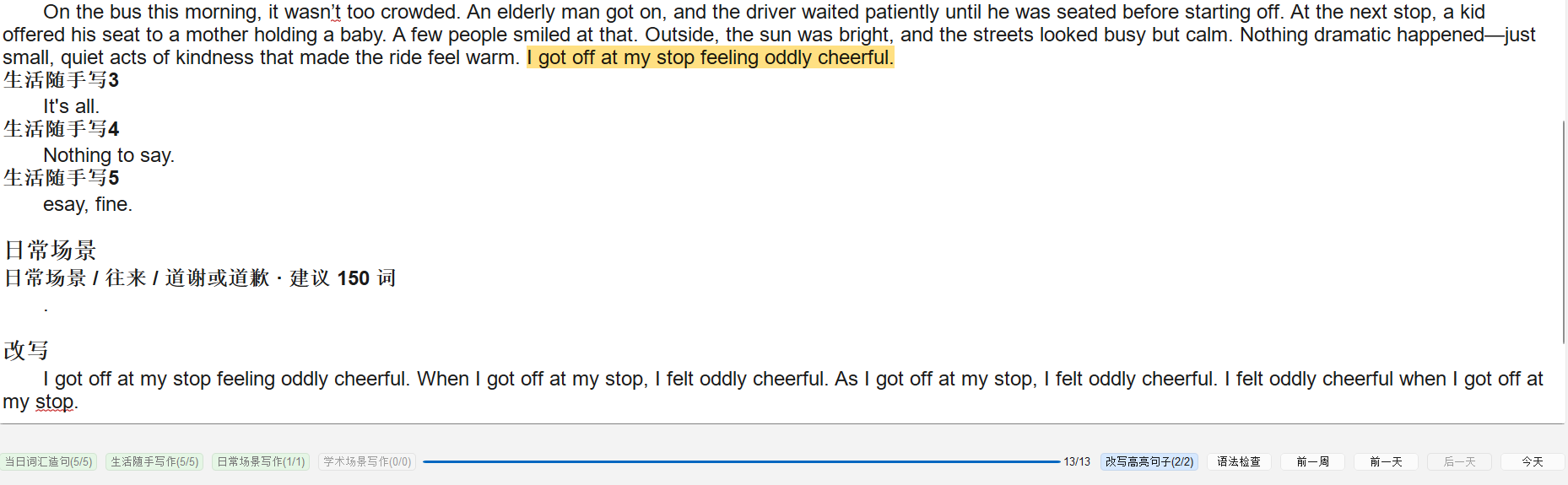
改写用来练:换词、换强调、把长句拆短、把短句合成长句。软件不指定你用哪一种,按钮上的提示列出了这些类型。
- 在结果区点到要改的那一句正文
- 右键「高亮句子」,或按
Alt+H。再按一次取消这一句。可以高亮多句 - 点「改写高亮句子」
高亮的句子会放进键入框,每句一行。提交后成为今天的一条改写。没有高亮就点这个按钮时,会提示「先选中高亮句子」。
23.5 语法检查和复制
点「语法检查」或按 Alt+G。已经提交的正文和键入框里正在写的内容都会查。有问题的地方画红色波浪线。鼠标停在线上,只说明是哪一类问题,不会告诉你该换成哪个词:
没有任何语病时,会浮动提示「检查完成,没有发现语病」。若提示语法模型未安装,这次只标出了中文,英文还没有查。

右键键入框可以看拼写建议。建议来自词典里的词头,最多 10 个。点一个就会换掉当前词。光标不在一个至少两个字母的单词上时,这项是灰的。
复制只复制你选中的文字:
- 结果区和键入框里都可以先选中,再按
Ctrl+C - 不会自动扩成整句或整段
- 没有选中时,Ctrl+C 不会改剪贴板
结果区右键还可以:重新编辑、重写、全选、语法分析(把光标所在句送到语法模式)、删除当日记录。删除要确认,删的是这一天的整个文件,不能撤销。
23.6 看昨天、改计划
右边的「前一周」「前一天」「后一天」「今天」只改结果区正在看的日期。看今天时「后一天」不能点。
看历史日期时,不能新建造句、随手、日常或学术条目,只能改已经有的。改写高亮句子会写到今天,并把查看日期切回今天。
学习计划「写」里可以改每天的条数和建议词数。已经提交的不会被改掉。造句条数如果大于今天能用的词,实际计划以词的数量为准。
23.7 常见问题
键入框不能打字
还没进入某一项。点一个写作按钮。看的是过去的日期时,也不能新开造句或随手写。
写了按 Ctrl+Enter 没反应
键入框不是当前编辑状态,或焦点不在写作面板里。先点写作按钮,再在键入框里提交。
做完造句没有接着写随手
从按钮进入后,Ctrl+Enter 才会自动下一项。中途按过 Esc,或是从结果区「重新编辑」进去的,提交后不会自动跳到下一项。
进度条到不了计划数
造句词不够、或某项计划是 0,这项不进进度。多写的篇数也不会把进度加成超过 100%。